Publicidad
Siri AI ya está en español: cómo activar las nuevas funciones en el iPhone
Apple amplió los idiomas de Siri con inteligencia artificial. Conozca los requisitos y los pasos para configurarla en español.
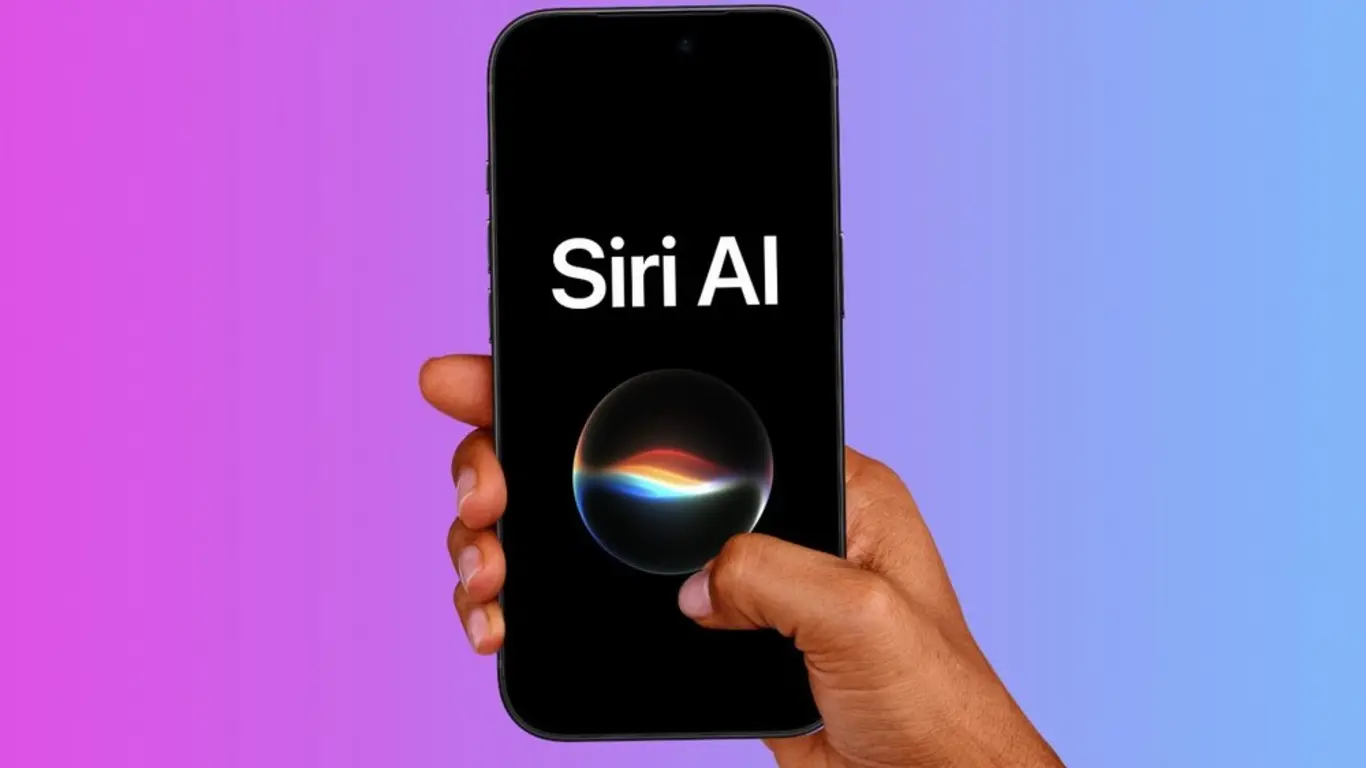
Apple amplió las capacidades lingüísticas de Siri, su asistente virtual, con la incorporación del español y otros cuatro idiomas a las funciones impulsadas por Apple Intelligence. La expansión también incluye francés, japonés, coreano y portugués, en una apuesta por llevar las herramientas de inteligencia artificial de la compañía a más usuarios fuera del mercado angloparlante.
La nueva versión de Siri está diseñada para comprender mejor el contexto personal del usuario a partir de información disponible en aplicaciones como Mensajes, Mail y Fotos. De esta manera, busca ofrecer respuestas más pertinentes y facilitar tareas que requieren relacionar información de distintas aplicaciones.
Le sugerimos leer (Metro de Bogotá entrega parte de tranquilidad: recursos de la Línea 1 están garantizados)
Según la información suministrada sobre el lanzamiento, estas funciones llegan en versión beta a través de las actualizaciones de los sistemas operativos de Apple. Sin embargo, para acceder a ellas no basta con instalar la versión más reciente del software: también es necesario contar con un dispositivo compatible con Apple Intelligence y configurar los idiomas admitidos.
La disponibilidad puede variar según el modelo del equipo, la región y los requisitos establecidos por la compañía.
¿Qué necesita para activar Siri AI en español?
Antes de comenzar el proceso, es importante comprobar que el iPhone sea compatible con Apple Intelligence y que tenga disponible la actualización correspondiente. También se debe verificar que el español esté habilitado entre los idiomas admitidos para el dispositivo y Siri.
Apple establece requisitos específicos de hardware, software y disponibilidad regional para sus funciones de inteligencia artificial. Por ello, si las opciones no aparecen en el menú de configuración, es posible que el equipo todavía no cumpla las condiciones necesarias o que la función no esté disponible en su región.
Paso a paso
Si el dispositivo es compatible, puede seguir estos pasos para revisar las actualizaciones y configurar el idioma del asistente:
1. Abra Ajustes. Ingrese a la aplicación de configuración de su iPhone.
2. Busque las actualizaciones disponibles. Entre en General > Actualización de software y compruebe si aparece la versión indicada para acceder a las nuevas funciones. Si está disponible y corresponde al lanzamiento habilitado para su equipo, seleccione la opción para descargar e instalar.
3. Configure el idioma del dispositivo. Una vez finalizada la instalación, regrese a Ajustes y acceda a General > Idioma y región. Seleccione español en la variante disponible que prefiera.
4. Ingrese a la configuración de Siri. Desde Ajustes, busque el apartado Apple Intelligence y Siri o Siri, dependiendo de la versión del sistema operativo y de la configuración del dispositivo.
5. Seleccione el idioma del asistente. Entre en la opción Idioma y elija español, siempre que aparezca entre las alternativas disponibles.
6. Elija la voz. Si el sistema ofrece distintas voces en español, seleccione la que prefiera para interactuar con el asistente.
Durante el proceso, se recomienda mantener el iPhone conectado a una red Wi-Fi, ya que algunas funciones pueden requerir la descarga de archivos adicionales. Asimismo, conviene comprobar que el dispositivo tenga suficiente batería o permanezca conectado a la corriente mientras se instala la actualización.
¿Qué hacer si no aparece la opción de Siri en español?
Si después de actualizar el sistema no encuentra la opción, revise primero la compatibilidad del dispositivo con Apple Intelligence y compruebe que tanto el idioma del equipo como el de Siri estén configurados correctamente.
También es importante tener presente que cambiar el idioma del iPhone no garantiza, por sí solo, el acceso a todas las funciones de inteligencia artificial. La disponibilidad depende de los requisitos técnicos y regionales definidos por Apple.
Otras noticias
Etiquetas